

ソフト紹介
【CurseForge】今回紹介するのは、ボタン一つで、数百のmodを一瞬で入れてたり、いつものマイクラとは違ったワールドで遊べる、CurseForgeです。
前振り通り、こちらのソフトを入れることで、めんどいmod集めを解消してくれます。また、自分で何を組み合わて遊ぼうかとか考えずにすみます。
たとえば、工業modで遊びたいとなったとき、工業modの組み合わせとか何を入れるかとかを数十、数百あるmodから選んだりバージョンを合わせたりすると思いますが、このソフトでfactoryなどと検すれば、簡単に数百種類の工業modが入った状態でマイクラを起動することができます。
インストール
CurseForgeのダウンロード・インストールを行っていきます。

ソフトは、CurseForgeのサイト上層にある「Get Desktop」に移動することでインストーラーをダウンロードしてくることできます。
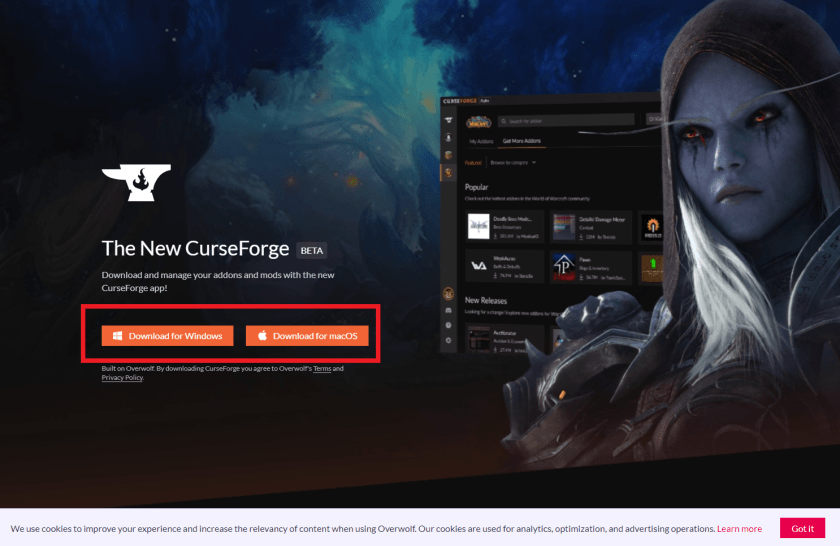
「Get Desktop」を選択するとこちらの画面に行きます。
この画面で、windows,Macといった自分のOSにあったものをクリックしてダウンロードしてください。
※ここから先は、windowsで行った場合になります。

ダウンロードしたファイルを起動したら、案内に従ってそのままインストールを進めていきます。
インストールが終わったら起動されます。
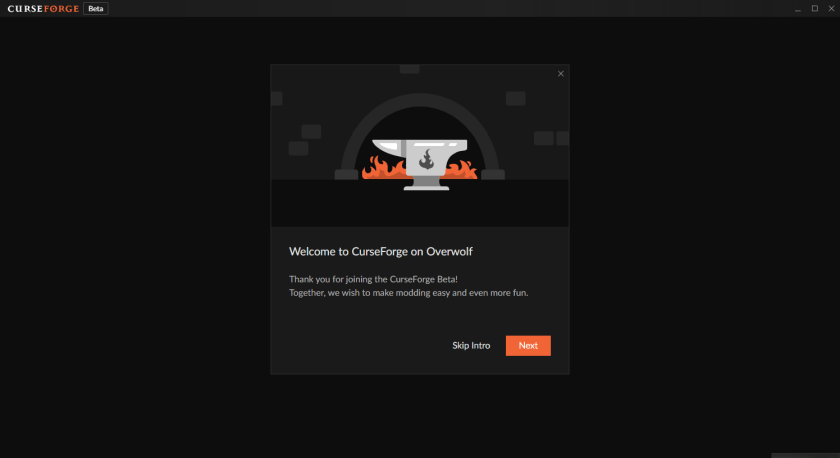
起動したらこのような画面になるので、Nextで進めていきましょう。
※ソフトの説明なので、遠慮なく進めていきましょう。(Skip Introを押すと、一発で飛ばせます)
使い方
ここからが本番です。
それじゃ早速、Minecraftを使って説明していきます。

①最初の画面でmodを入れたいゲームを選択します。今回の場合だと、マインクラフトのmodを使いたいので、Minecraftを押して次の画面に進みましょう。

②この画面では、どこに保存するかを聞かれます。通常のマイクラとは別の場所に保存することになるので、管理のしやすい位置を選びましょう。
保存先の変更方法は、Editというところを押すことでできます。既存の場所で問題がなければ、Continueで進みましょう。
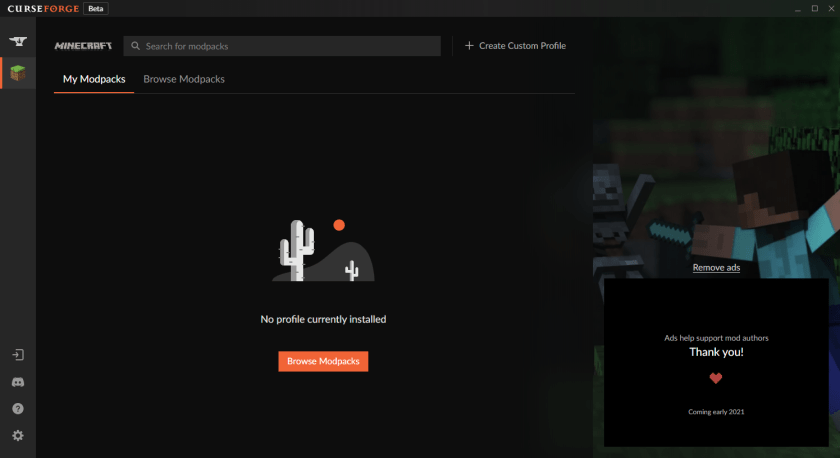
③マインクラフトの保存先を決めたら、このような画面になります。ここでは、入れたmodを見ることができますが、今はまだ何も入れていないのまっさらです。
modは、上のタブもしくは、真ん中にある「Browse Modpacks」を押すと、modを探すためのページに移ります。

④ここでは、好みのmodを探しましょう。今回は、一番を上を選んでおきます。
入れたいmodを見つけたら「Install」を押してインストールしていきます。インストールが完了次第、プレイという文字に変わります。

また、先ほどの画面で追加されたことを確認することができます。
あとは、Playを押すことで見慣れたMinecraftのランチャーが起動します。そこまで行ったらいつも通りにマインクラフトを始めましょう。
(初回はランチャーでログインを求められるので、IDとパスワードを打ってログインしましょう。)
さいごに
最近のマイクラのmodは、数が多くなりすぎて正直探すだけでも一苦労になると思います。それと同時にこういう便利なツールが出てくるので、使いこなしていければ、マイクラをさらに楽しめると思います。
ここのmodpackを使ったSkyFactory4というものを先日からプレイしているので、そちらの記事も書いていこうと思います。良かったら攻略に使ってください。工業ものですが、木一本からすべてを作っていくといったものなので、いつもと違ったマインクラフトを楽しめると思います。
 ABysofia
②の時点で詰んでしまいます。
an invalid folder was chosen:`C:`. Learnmore
上の文が出てくるだけで、保存場所を変えてみてもダメでした。
すでにマイクラはダウンロードしていて、フォージ、javaで結構やりこんでいるんで、読み込めていないだけなのであれば、解決策を教えてもらえるとありがたいです。
いいねいいね
コメントありがとうございます。また、返信遅れてすみません。
以下考えられる原因と解決方法、
・保存先のフォルダーに日本語とかないのでしょうか?(自分のユーザ名など)
物によって、そういったことでプログラムのエラーが出たりします。
・管理者で実行する
CurseForgeを起動する際に、右クリックして出てきた項目に管理者として実行があるので、試してみてください
・Dなどの全く別の保存場所を試してみてください。
・pathのところを改めて確認してみてください。
C:\で始まっていますか?
/←こちらのスラッシュではありませんか?正しいスラッシュは、円マークになっていることがあります。
:←こちらの全角半角なども
いいねいいね