
リモートでファイル編集するときにVScodeからSSHを使うとすっごい快適!
先にVScodeのSSHという前提のような知識を書いてからVPN接続についてまとめおきます。SSHの設定はWAN内でつなげるときの設定でいけます!
VScodeからSSHを設定
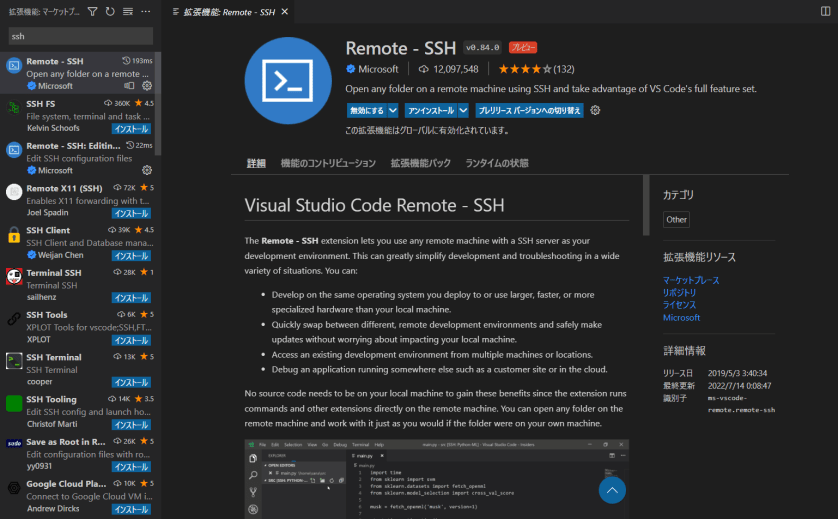
まずは、VSCODEからSSH接続できるように、拡張機能から Remote – SSHをインストール

拡張機能のインストールが完了したら Ctrl + Shift + Pで入力場所を出したらsshと検索をかけて、新規のSSHホストを追加する…を選択しましょう
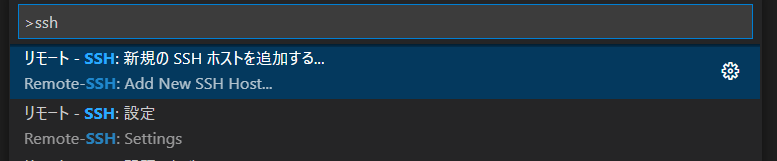
次に、通常時にsshで接続するときのコードを打ちましょう
鍵とかの細かい指定は、この後のほうがやりやすいと思います

そしたら、構成ファイルの選択が出ると思うので、configで終わっているものを選べば設定完了!
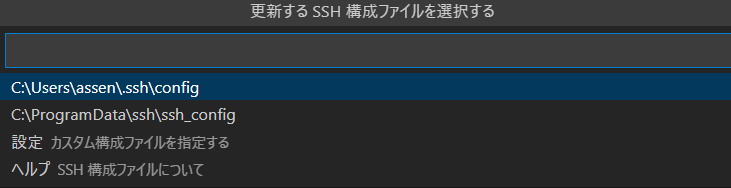
設定の細かい内容のそのファイルにあるので、右下のconfigを開くから開いて設定できます。細かいパラメーターの詳細はこちらから

簡単なSSHの接続はこれだけです!!
あとは、SSH接続時だけWAN内に入ってsshをしたいときの紹介をしていきます。
VPN設定
vpnは各自の開き方があると思いますが、ここで、winキーを押して画像のように検索したものから開いていきます。
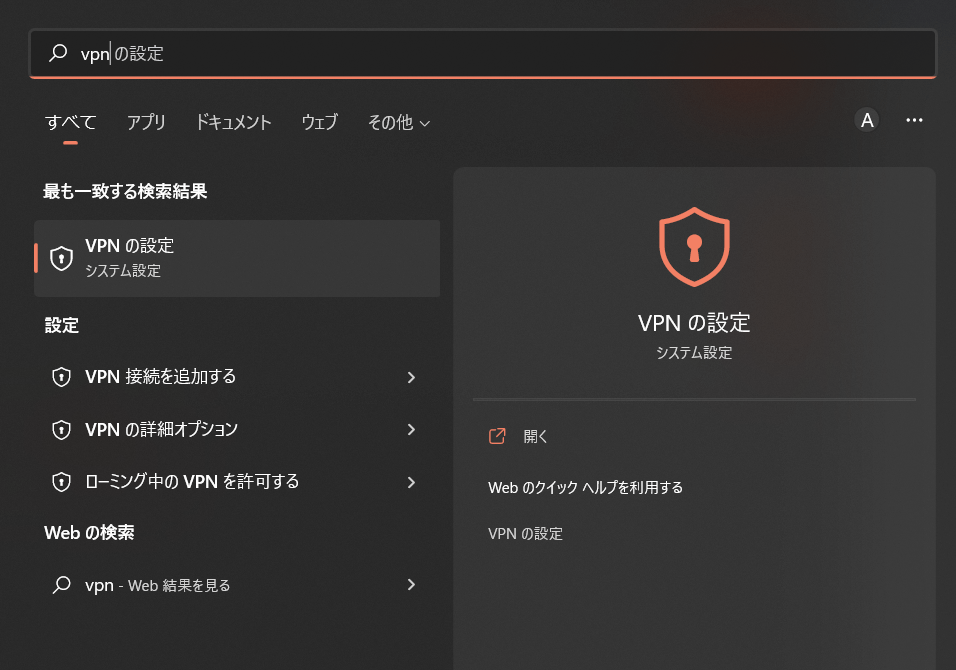
そしたら、VPNの追加から設定を行い接続したいVPNに従って設定
今後の設定で接続名を使うので覚えておいてください。

VPNの設定が完了したら、接続してもらい コントロール パネル > ネットワークとインターネット > ネットワークと共有センターでネットワークの設定をしに行きます。
特定のIPのときだけVPN接続
次に、すべての接続がVPN接続にならないための設定です。ネットワークと共有センターでネットワークの設定を行っていくですが、VPN接続した状態でここに訪れると通常時の接続ネットワークとVPNのネットワークが表示されるので、
VPNのネットワークを選択して、プロパティ>ネットワークを選択してIPv4を選んだ状態でプロパティ>詳細設定
で開いたTCP/IP詳細設定で”リモートネットワークでデフォルトゲートウェイを使う”のチェックマークを外して、”クラスベースのルートの追加を無効にする”にチェックを入れてOK!で設定は完了です。

特定のIPを設定
最後にPowerShellを管理者で開いて、
Add-VpnConnectionRoute "<VPNの接続名(ここでは大学)>" -DestinationPrefix "<接続先IP(WANでの接続IP)>/32”と打ち込んで、VPNを接続しなおしてください。
あとは、WAN内での接続設定をVScodeでして貰えれば繋がります。
最後に
VScodeアンチだったけど、これ設定したらだいぶ使いやすくて好きになりましたw
説明の手順を流れで書いたので少し文がおかしくなっているかも?コメントで教えて下さい。
繋げ方は伝わっていると思う
 ABysofia