

PC画面を録画するにあたって、録画ソフトによっては無料版だとロゴの透かしが入ったり、前後に広告動画が挿入されたりすることがあります。
しかし、配信ソフトであるOBSを使って録画すれば簡単にPC画面を録画することができます!
※画像や説明は2020年9月時点のものです。変更されている点がある場合があります。
インストール
OBSをインストールします。

はじめに、OBSの公式HPにアクセスします。
OBS公式:https://obsproject.com/ja
トップページの「Windows」「macOS」「Linux」から自分が使っているOSのボタンを押します。
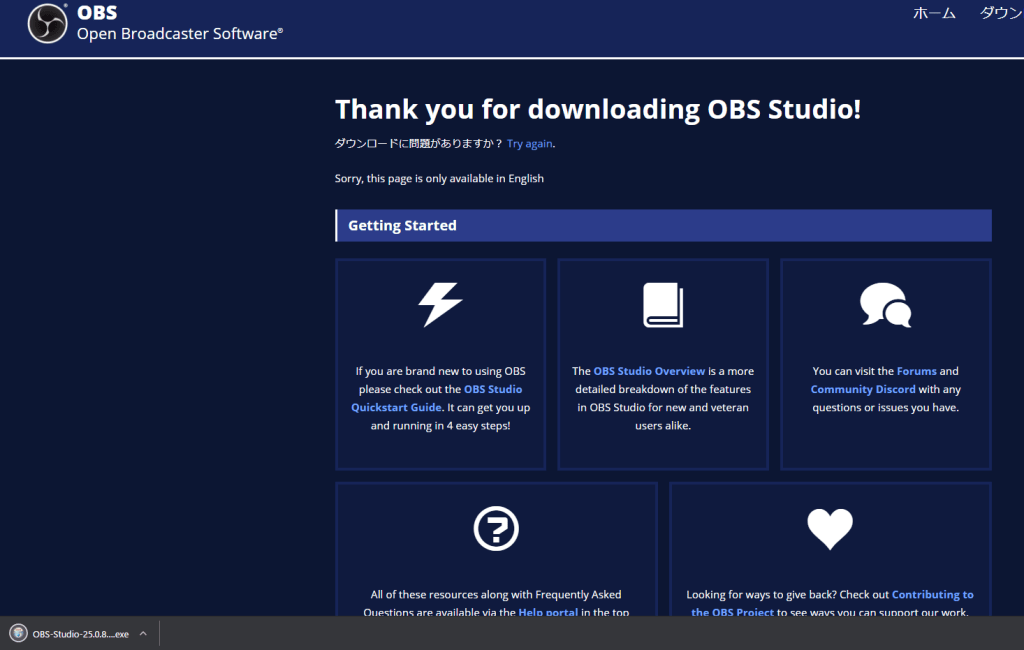
次の画面に飛ばされ、「OBS-Studio-25.0.8-Full-Installer-x64.exe」というファイルが自動でダウンロードされます。(自動でダウンロードされない方は「ダウンロードに問題がありますか?Try again」の『Try again』をクリックしてください。)
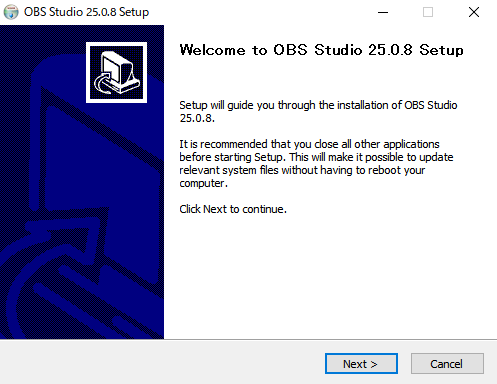
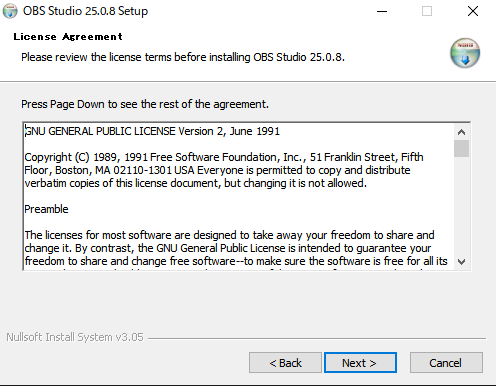
インストーラーを起動させます。基本Nextで進めます。
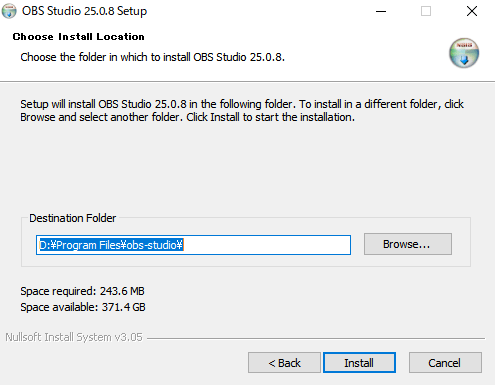
Install をクリックするとインストールが開始されます。
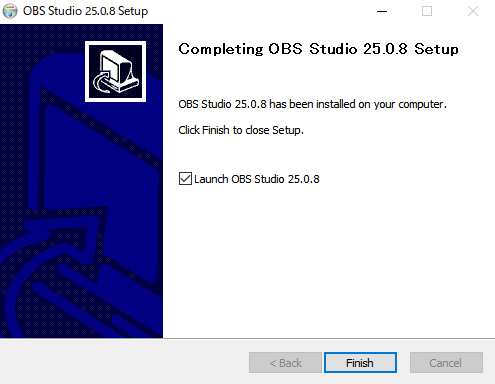
インストールが完了するとこの画面になるのでFinishでインストーラーを終了させましょう。なお、チェックボックスにチェックが入っているとOBSが起動します。
設定
画面を録画するための設定をします。
シーンを新規作成
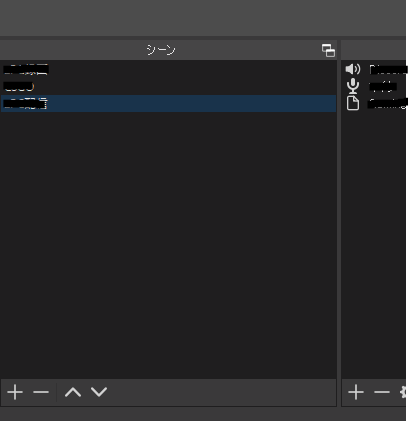
OBSの左下「シーン」にて新規シーンを作成します。
シーン左下部の+をクリックします。
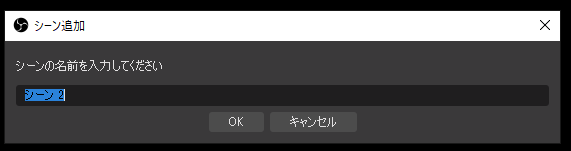
シーンの名前を入力します。適当なものでもテキトーなものでも構いません。

今回は「Display1 録画」と名前を付けました。
ソースの新規作成

次にソースを新規作成します。「ソース」は「シーン」の右にあります。
下部の+をクリックします。

ここでは画面の録画をするので「画面キャプチャ」を選択します。
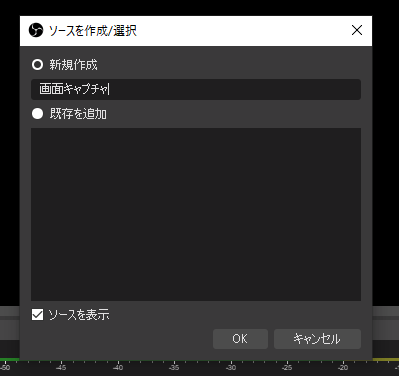
ソースの名前を入力します。お好みで構いません。

プロパティ画面が表示されます。問題が無ければOKをクリックします。
録画の設定をする
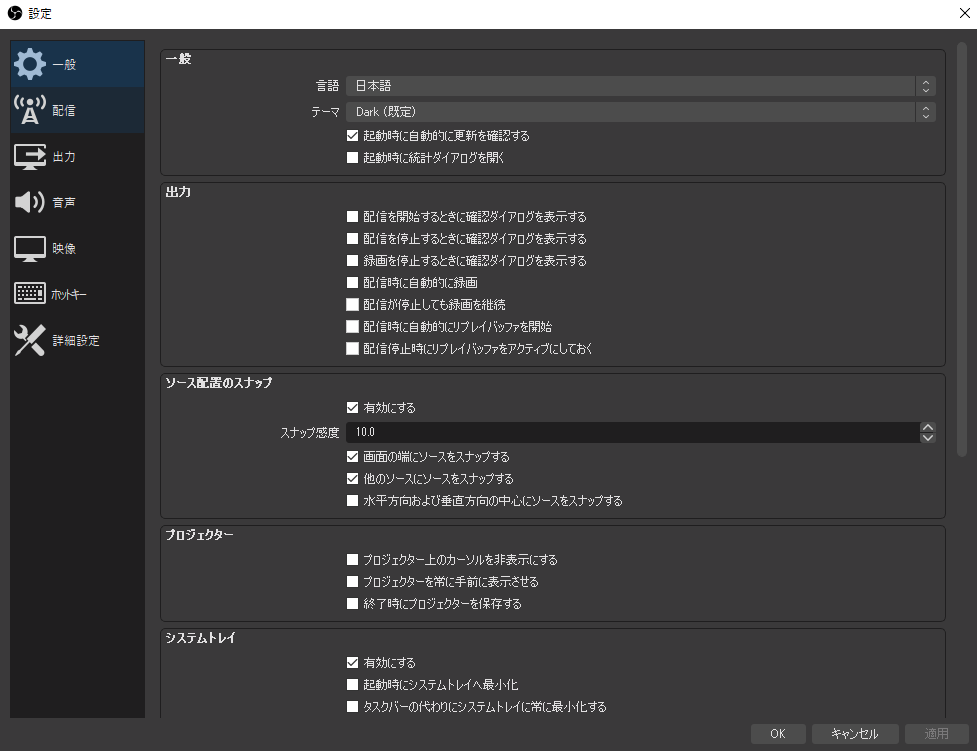
OBS画面左上の「ファイル」をクリックします。そこから「設定」をクリックします。
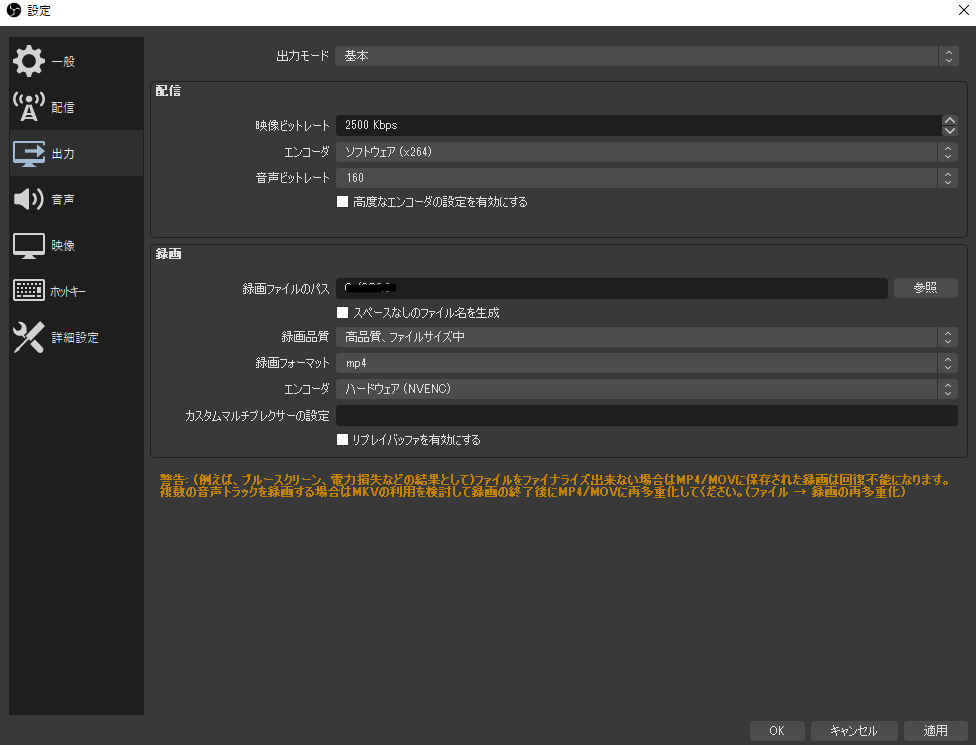
左の「出力」をクリックします。
「録画」で録画設定をします。
「録画ファイルのパス」は「参照」をクリックしてお好みの場所に設定してください。
「録画品質」もお好みで構いません。「無損失品質」のほうが好ましいですが、使用しているPCの容量と動画の長さによっては録画しきれないこともありますので、心配な方は「高品質」に設定してください。
「録画ファイル」もお好みですが、mp4が無難でしょう。
「エンコーダ」はNVIDIA®グラフィックカードが搭載されているPCを使用している方は表示されていると思います。表示されている場合は「ハードウェア(NVENC)」表示されていない場合は「ソフトウェア」に設定してください。
「カスタムマルチプレクサーの設定」はしなくて構いません。
最後に右下の「適用」をクリックします。
録画する
録画をします。
今回の場合は画面をそのまま録画するので、例えば生放送などを録画して個人で楽しみたい場合は、全画面表示にしなければなりません。
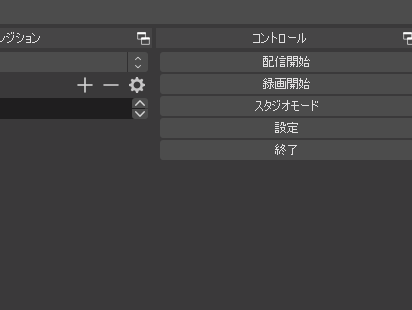
右側の「録画開始」をクリックすると録画が開始されます。

録画が開始されたら「録画開始」が「録画終了」になります。
録画を開始したら録画したい画面を全画面表示にします。
動画や生放送の場合は「全画面表示」ボタンが画面端にあると思います。(3つの点や3つの線をクリックして「全画面表示」を選択する場合もあります。)
クリックして全画面表示にします。
それでも全画面にできなかったりブラウザを録画するときなどはキーボードの「F11」キーを押します。全画面表示になるはずです。
録画を終了する
「全画面表示の終了」や「F11」キーや「ESC」キーを押して全画面表示を終了します。
その後タスクバーからOBSマークをクリックしてOBS画面を表示します。
右側の「録画終了」をクリックします。
録画が終了するので、設定したフォルダを確認します。
さいごに
OBSで画面を録画する方法を紹介しました。いかがだったでしょうか。昨今の情勢からテレワークが増え、オンライン会議の議事録とするために画面を録画する方も多いと思います。他にも様々な録画ソフトがありますが、私が使用してきた中で使いやすく、インターネット上に情報が多くあるソフトがOBSでした。OBSは録画だけでなく生放送の配信もできます。自分に合った設定にして快適に録画してみてください!
 ABysofia